জাভা দিয়ে যারা byethost থেকে ওয়ার্ডপ্রেস ইনস্টল করেছেন তাদের সব সমস্যার সমাধান (থিম আপলোড/এডিট সহ সব সমস্যার সমাধান)
আসসালামু আলাইকুম
আপনারা অনেকেই হয়তো nk nabid এর পোস্ট গুলো দেখে জাভা ফোন দিয়ে ওয়ার্ডপ্রেস ইনস্টল করে নিজের সাইট বানাতে চেয়েছেন, কিন্তু হটাৎ যারা নতুন করে ওয়ার্ডপ্রেস ইনস্টল করে(October 15 এরপর থেকে) থিম আপলোড করতে যাচ্ছেন তারা পারছেন না। এই পোস্ট যারা পড়ছেন তাদের বলছি আপনি যদি nk nabid এর পোস্ট দেখে আগে ওয়ার্ডপ্রেস ইনস্টল করেছেন অথবা করতে গিয়ে ব্যার্থ হয়েছেন তারাই এই পোস্ট ভালোভাবে বুঝতে পারবে। কেননা আমি বিস্তারিত দেয়নি। যাদের অভিজ্ঞতা আছে তারা বুঝবে। কারন সেই অপশনই নাই। আজকে আমি সেই সমস্যার সমাধান নিয়ে এসেছি। আমি ২টি সমাধান বের করেছি।
১ম সমাধান তাদের জন্য যারা ওয়ার্ডপ্রেস ইনস্টল করেছে বাট থিম আপলোড করতে পারছে না, আর ২য় সমাধান তাদের জন্য যারা নতুন ভাবে ওয়ার্ডপ্রেস ইনস্টল দিবে।
তবে আমি সবাইকে বলব নতুন ভাবে আমার দেখানো নিয়মে ওয়ার্ডপ্রেস ইনস্টল দিতে। কেননা যারা অলরেডি ইন্সটল করেছে তারা থিম আপলোড ছাড়াও আরো অনেক প্রব্লেম ফেস করবে। তাই নতুনভাবে ইন্সটল দেওয়ায় ভালো।
| কিছু কথা |
|---|
| আমি একজন মানুষ আর মানুষ মাত্র ভুল হয়। তাই আমার ক্ষেত্রে ভুল হওয়া অস্বাভাবিক নয়। তাই আপনাদের কাছে আসা করছি আমার ভুলগুলো ক্ষমাসুন্দর দৃষ্টিতে দেখবেন। |
যারা ওয়ার্ডপ্রেস ইনস্টল করেছেন তাদের সমাধান
যারা অলরেডি ওয়ার্ডপ্রেস ইনস্টল করেছে তারা নিচের লিংকটি কপি করুন আর নিজেরসাইট.কম এর জায়গায় আপনার সাইটটির ডোমেইন দিন, আর লিংকে ঢুকুন।
http://নিজের সাইট.কম/wp-admin/network/theme-install.php?browse=featured
আরো অনেক সমস্যা আছে যারা অলরেডি ওয়ার্ডপ্রেস ইনস্টল করেছেন তাদের জন্য। কিছু সমস্যার সমাধান নিচে দেয়া হলো।
যারা প্লাগইন আপলোড করতে পারছেন না তারা নিচের লিংকে যান। আর নিজেরসাইট.কম এর জায়গায় আপনার সাইটটির ডোমেইন দিন।
http://নিজেরসাইট.কম/wp-admin/network/plugins.php?activate=true&plugin_status=all&paged=1&s
যারা থিম এডিট করতে পারছেন না তারা সেইমভাবে আপনার সাইটটির ডোমেইন দিন। আর নিচের লিংকে ঢুকুন।(নিজেরসাইট.কম এর জায়গায় আপনার সাইটটির ডোমেইন দিন, আর লিংকে ঢুকুন।)
http://নিজেরসাইট.কম/wp-admin/network/theme-editor.php
যারা নতুন করে ওয়ার্ডপ্রেস ইনস্টল করবেন
যারা ওয়ার্ডপ্রেস ইনস্টল নতুন ভাবে করতে চান তারা নিচের পদ্ধতি অনুযায়ী করুন।
১ম এ cpanel এ যান। 
তারপর softecoulas apps installer এ যান।
তারপর ওয়ার্ডপ্রেস এ ক্লিক করুন।
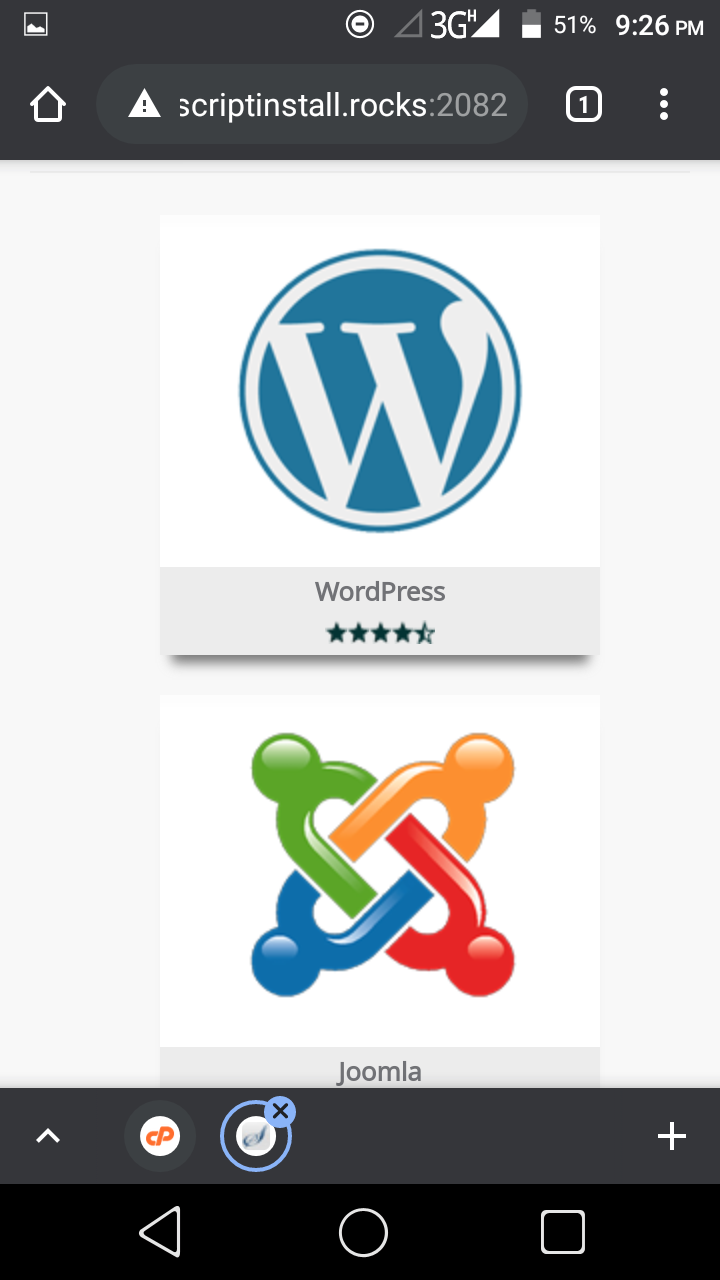
তারপর ইনস্টল নাউ দিয়ে ক্লিক করুন । 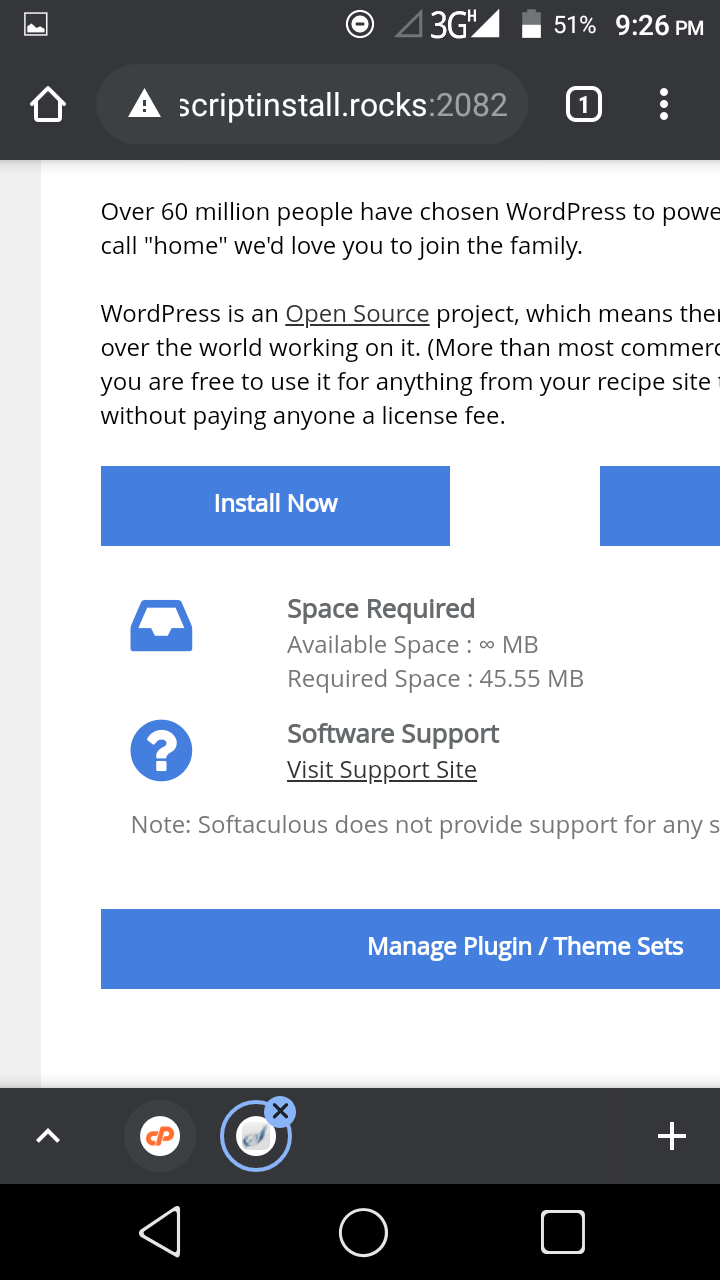
তারপর নিচের মতো আসবে। এখানে নিচের দেখানো জায়গাটায় ক্লিক করুন। 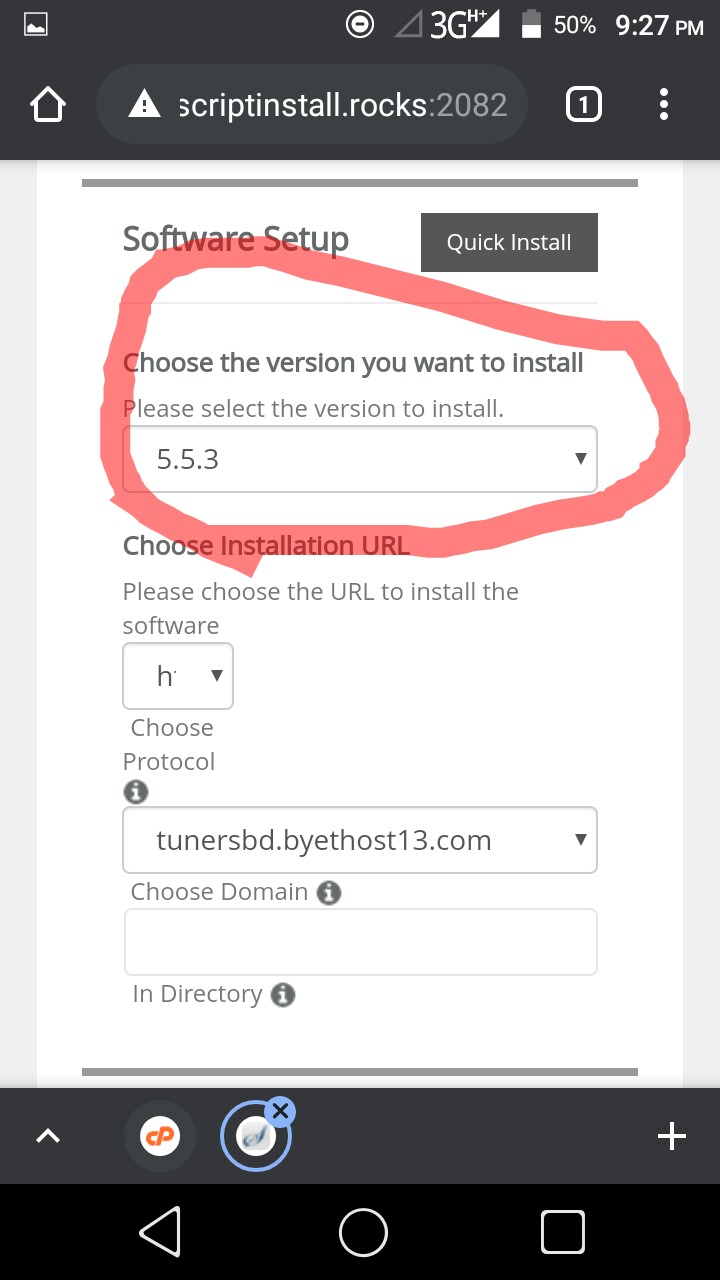
তারপর এমন আসলে 5.4.4 দিন। 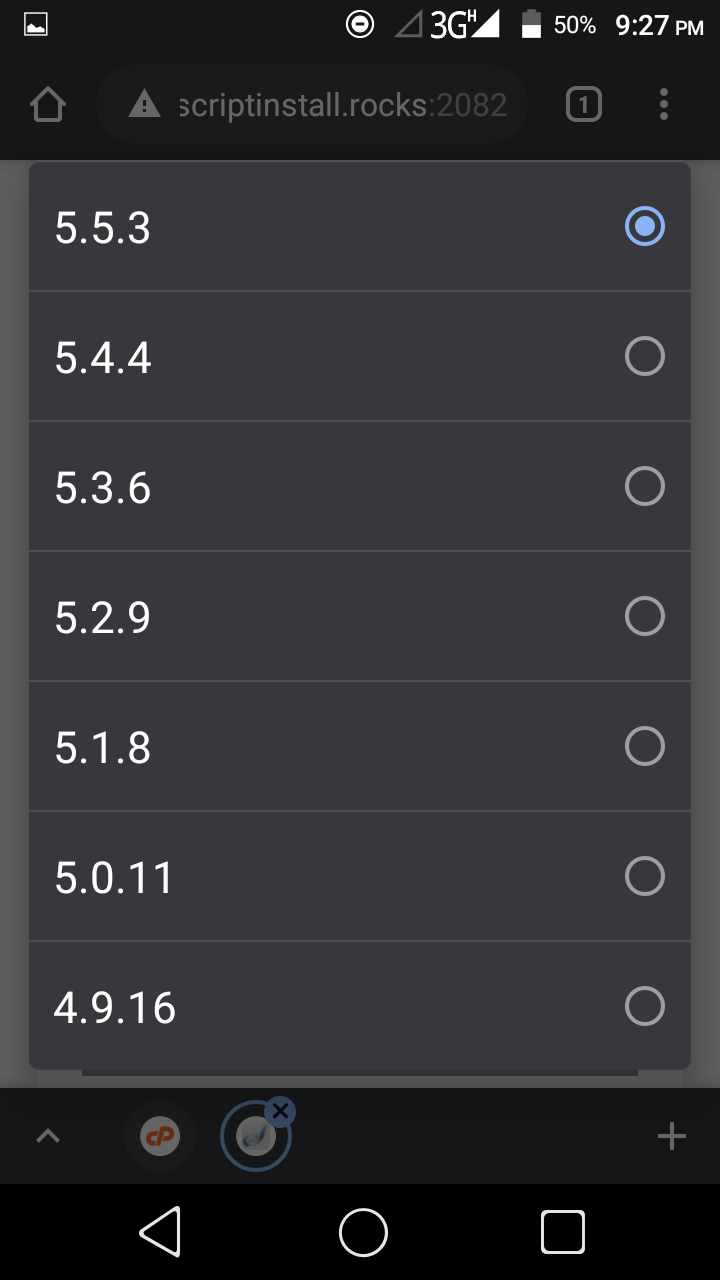
এরপর নিচের মার্ক করা অপশনটা ভুলেও অন করবেন না। 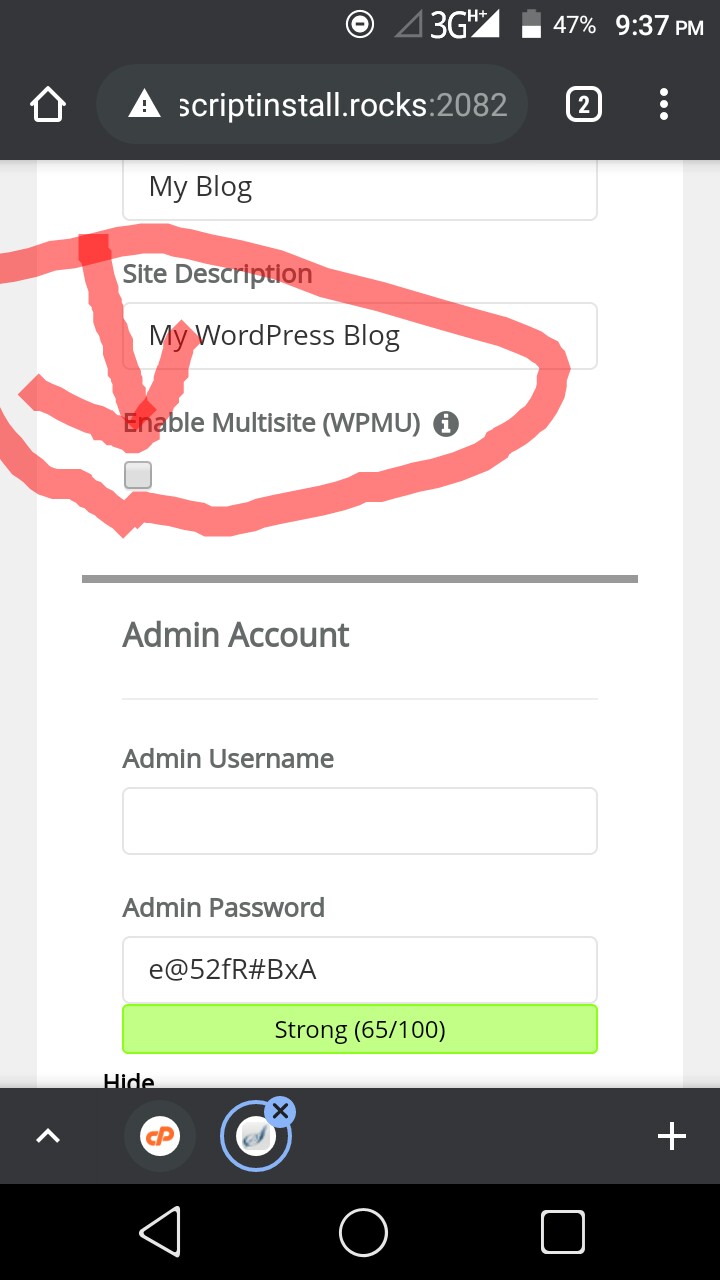
ব্যাস তারপর বাকি যা আছে তা নিজের মতো পুরন করে ইন্সটল করে নিন। ইন্সটল এ ক্লিক করলে কিছুক্ষন সময় লাগতে পারে আর যাদের ব্রাউজারে দেখাবে request time out তারা রিলোড এ ক্লিক করুন। তারপর আপনার ওয়ার্ডপ্রেস ইনস্টল হয়ে যাবে। যদি উল্টাপাল্টা কিছু দেখায় তাও চিন্তা করবেন না। “http://আপনার ডোমেইন.com/wp-admin” লিংক এ যান। তারপর ওয়ার্ডপ্রেসের এডমিন প্যানেল পেয়ে যাবেন। সেখানে আর কোনো অসুবিধা থাকবে না। সব আগের মতো । থিম আপলোড, প্লাগইন আপলোড সহ সব হবে।
এপ ডেভেলপমেন্ট এবং html, css নিয়ে যেকোনো সমস্যায় নিচে আমার যোগাযোগ করার মাধ্যম দেওয়া হলো।
| My fb Id | My Instagram Id |
The post জাভা দিয়ে যারা byethost থেকে ওয়ার্ডপ্রেস ইনস্টল করেছেন তাদের সব সমস্যার সমাধান (থিম আপলোড/এডিট সহ সব সমস্যার সমাধান) appeared first on Trickbd.com.
from Trickbd.com
Source url: https://ift.tt/360ZXgD
Tags: Bangla Jokes, Jobs
পোষ্ট ভালো লাগলে শেয়ার করবেন। আমাদের ফেসবুক পাইজ এ লাইক দিবেন। আমরা সকল পোষ্ট ফেসবুক এ শেয়ার করে থাকি।


Comments
Post a Comment